
via tweetie

Dokument och filer av olika slag har vi alla så det räcker och blir över. Så länge hårddisken är snäll och håller sig frisk och vi inte behöver dela med oss av dem så ställer de sällan till med så mycket problem. Har man dessutom en någorlunda logisk och genomtänkt struktur och strategi för att spara och lagra dem så är det oftast inga problem att hitta dem vid behov heller. Visserligen så kan man numer hitta nästan vad som helst, oavsett hur dumt man sparat det, med hjälp av Macens sökfunktion på steroider, Spotlight).
Så snart det blir flera personer inblandade kring ett dokument så börjar det krångla till sig. Särskilt om det är riktigt stora dokument. Sedan en tid tillbaka har min arbetsgivare infört en begränsning på ynka 20 MB för hur stora bilagor som får skickas via mailservern. Jag minns det glada 1900-talet då vi kunde maila hela skivavbildningar på 650 MB till varandra obehindrat, det var tider det.
Det är inte bara storleken som kan ställa till bekymmer. Om man litar till epost för att skicka ett dokument mellan sig kan det ganska snart bli problem att hålla ordning på vem som har den senaste versionen, och det gäller att ha disciplinen att skicka iväg dokumentet till de övriga så snart man gjort en ändring.
Ett tredje sak att se upp med är oavsiktlig radering. Man kan av misstag spara ett nytt dokument med samma namn som ett gammalt så att det gamla försvinner. Eller man kanske använder ett befintligt dokument som mall för ett nytt. Det har hänt att jag gjort det, raderat all text och sparat men glömt att ändra namnet, och sedan inte kommit på misstaget förrän efter jag stängt dokumentet. För sent att ångra då. Vad göra?
 Enter Dropbox. Detta program, eller snarare system, hjälper till att lösa alla ovanstående problem på ett mycket transparent och enkelt sätt. Förutsättningen för att ett hjälpmedel skall bli använt är som jag tidigare sagt minimal friktion. Det är något som är extra viktigt när det gäller backup. Sker det inte automatiskt så blir det inte av den gången det verkligen behövs. Dropbox består av flera komponenter: ett tillägg till datorn, en webbtjänst och en iPhone-app.
Tillägget till datorn finns för både Linux, Windows och Mac OS X. På en Mac får man en mapp direkt under sin användare som heter Dropbox, och det ser förmodligen liknande ut på de andra systemen. Dropbox-mappen är precis som vilken mapp som helst, med den skillnaden att allt som läggs i den omedelbart synkas med webbtjänsten och eventuella andra datorer man kopplat till samma konto. Det går verkligen snabbt också. På kontoret sitter jag med den stationära och den bärbara bredvid varandra och när jag sparar ändringar i ett dokument som ligger i Dropbox-mappen och vänder på huvudet brukar statusmeddelandet om att en fil har uppdaterats visas på skärmen på den andra datorn. Jag har under ganska många år använt ett annat program för att hålla mina dokument synkade mellan den bärbara och den stationära. Då har jag använt Synchronize Pro som är bra på många sätt. Men man måste oftast själv komma ihåg att starta synkroniseringen och därför blir det inte alltid av.
När nu filerna synkroniserats finns de förstås även i webbtjänsten vilket gör att de går att komma åt från vilken Internetansluten dator som helst. Men webbtjänsten bjuder på ytterligare riktigt bra finesser. Varje gång en fil ändras sparas en ny kopia. Det gör att man kan gå in på webbtjänsten och hämta upp en tidigare version i den händelse man gjort något dumt och sparat ändringen. Även raderade filer går att ta tillbaka.
Webbtjänsten gör det också möjligt att dela filer med andra på ett par olika sätt. Anta att en jättestor fil ska skickas ut till några personer. Mailservern tillåter inte att filen bifogas, dessutom kan det bli problem för mottagarna om de inte har så mycket plats kvar i sin mailbox. Då kan man lägga filen i sin Public-mapp och via webbtjänsten få en publik länk till filen som man skickar istället och så kan var och en ladda ner filen därifrån istället.
Det mer avancerade delningsalternativet kräver att de man delar filerna med också har Dropbox. Men då har man möjlighet att dela ut en hel mapp till dem man önskar. Den delade mappen hamnar i Dropbox-mappen för alla deltagare och synkningen går lika blixtsnabbt som för de privata mapparna. Med bara ett par klick får man en gemensam arbetsyta där de senaste dokumenten hela tiden finns tillgängliga för alla, dessutom med versionshantering och backup.
Dropbox webbtjänst bjuder på en liten bonusfiness. Det finns en särskild mapp, Photos, där man kan skapa undermappar med bilder som automatiskt genererar ett elegant webbalbum med tumnaglar, bildspel och allt man kan önska sig.
Slutligen kan jag nämna iPhone applikationen. Den är också genomtänkt. Endast en aktuell lista på filerna förs över till telefonen. Först när man behöver en fil hämtas den. På detta sätt har man tillgång till allt, men man fyller inte upp telefonens minne. Självklart kan man också maila filer från Dropbox via iPhone appen.
Behöver jag säga att jag är sjukt nöjd? Skaffa Dropbox idag! Om man är nöjd med 2 GB är det helt gratis (använd länken här innan så får du 250 MB till, och jag med). För $10 i månaden kan man uppgradera till 50 GB, och för $20 i månaden får man 100 GB.
Spara och organisera bokmärken – Del 1
I den elitistiska subkultur av Mac-användare och produktivitetshetsare pÃ¥ Internet där jag (ibland) rör mig talas det en del om sÃ¥ kallade Everything Buckets, program som kan användas för att spara pÃ¥ allt. Vare sig det är länkar, korta textklipp, filmer, eller dokument sÃ¥ kan man stoppa det i sin Everything Bucket. Problemet med detta begrepp är bara att det leder till lite fel förväntning om vad man skall ha den här typen av program till, nÃ¥got som ocksÃ¥ Alex Payne skrivit om i sin artikel ”The Case against Everything Buckets”. Han har en hel del bra saker att säga, men de bygger pÃ¥ det perspektiv han anlägger och som jag alltsÃ¥ tycker är fel. Betydligt bättre blir det om man ser pÃ¥ programmen som Anything Buckets, alltsÃ¥ program som det är möjligt att spara vad som helst i men bara om man behöver. Shawn Blanc har Ã¥ sin sida skrivit ett bra (och lÃ¥ngt) inlägg om detta perspektiv i ”Yojimbo, and The Case for Anything Buckets”. I korthet gÃ¥r resonemanget ut pÃ¥ att man inte skall använda programmen till allt (Everything) och pÃ¥ sÃ¥ sätt ersätta filsystemet pÃ¥ datorn (Finder). Istället skall man se det som ett program som sÃ¥ smidigt som möjligt kan ta hand om vad som helst (Anything) när behovet uppstÃ¥r.
Tanken med en Anything Bucket är alltså att det skall vara extremt enkelt att spara saker som man ramlar över. Är det inte tillräckligt enkelt så blir det inte av. Den andra viktiga egenskapen är att det skall vara enkelt att hämta allt det som stoppats ner i den virtuella korgen.
 Själv använder jag, precis som Shawn, Mac-programmet Yojimbo. Det har inte så många finesser, men det har en uppsjö av tillgängliga metoder för att vara så lite ivägen som möjligt när det dyker upp information av olika slag som kan vara bra att ha, men som man kanske inte orkar spara på vanligt sätt. Det understödjer tesen att när man inte behöver göra så mycket före (eller efter) det man egentligen vill göra så gör man förvånandsvärt mycket mer. Det handlar om att minska friktionen.
En svårighet med att förklara nyttan med ett program som Yojimbo är att det är först när programmet smugit sig in och blivit en obemärkt del av den vardagliga datoranvändningen som det verkligen skiner. Vad som gör det så attraktivt låter sig inte förklaras i några Läs mig-filer eller funktionslistor. Det är något som snarare måste upplevas. Denna kategori program brukar kräva att man tar sig över en viss inlärningströskel och då brukar de sällan överleva tillräckligt länge för att hinna bli en naturlig del av repertoaren. Åtminstone för mig. Jag har gjort flera seriösa försök att gilla t.ex. Evernote och Shovebox, men de har av olika skäl inte nått ända fram.
Det kanske är lättare att få en uppfattning av hur det hela fungerar genom att förklara utifrån exempel. Låt säga att jag skall föreläsa om ungdomskulturer på Internet och jag håller på att sammanställa information som kan vara bra att ha inför lektionsplaneringen. Den traditionella metoden blir då att skapa en ny mapp för dokument och bilder, kanske något i stil med Dokument/Undervisning/
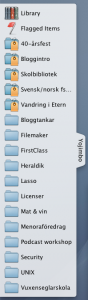 Med Yojimbo skapar jag i stället en ”Tag-collection” som är en variant pÃ¥ smart mapp som visar alla objekt som är märkta med en viss uppsättning taggar. Men det riktigt finurliga är att objekt som läggs i den smarta mappen automatiskt taggas med just dessa taggar. När jag stöter pÃ¥ en intressant webbsida drar jag adressen till sidan till Yojimbos Drop Dock, en flik vid sidan av skärmen som glider ut vid mouse-over och visar en lista pÃ¥ mina mappar. Jag släpper länken och dÃ¥ sparas ett komplett arkiv av webbsidan till Yojimbo, inte bara länken. Den taggas med de märkord jag valt och jag behöver inte fundera mer pÃ¥ saken. Sedan pratar jag kort med en kollega och fÃ¥r ett muntligt tips. DÃ¥ trycker jag F8 och fÃ¥r upp snabbinmatningsfönstret där jag skriver in en kort anteckning och därefter de märkord jag vill ha med och trycker Enter för att skicka fönstret ur vägen igen. Jag surfar vidare och hittar ett par artiklar i PDF-format som jag vill spara. Jag drar dem ocksÃ¥ till Drop Dock sÃ¥ att de taggas och läggs till i samlingen. Sedan gör jag en jämförelse av besöksstatistiken mellan nÃ¥gra populära webbsajter med hjälp av Google Trends och vill dÃ¥ spara diagrammet. Den här gÃ¥ngen tar jag en skärmdump som jag lägger in med hjälp av snabbinmatningsfönstret (trycker F8, skriver en rubrik, trycker tab, skriver in taggar som autokompletteras, trycker enter och sÃ¥ är det klart. Informationen i urklipp lades till automatiskt).
Efter en dags letande och samlande ligger det en hel del information och väntar. Den ligger också samlad på ett ställe oavsett vad det är. Men inte nog med detta. Artiklarna skulle kanske passa till uppsatsen jag håller på med, utan att flytta eller göra kopior kan jag lägga till dem i samlingen för uppsatslitteratur. Bara att lägga till ett par taggar. Några veckor senare kanske jag kommer ihåg att jag sparade en webbsida men har glömt sammanhanget. Då kan jag hitta den genom att titta på Yojimboinnehållet i datumordning, oavsett vilka smarta mappar den råkar tillhöra.
InnehÃ¥llet sorteras parallellt med detta i ytterligare en struktur. Olika typer av data kan bläddras via separata ”mappar” för bokmärken, webbarkiv, anteckningar, serienummer bilder m.m. Allt är ocksÃ¥ sökbart, inte bara inifrÃ¥n Yojimbo utan även via Spotlight som är OS X egen söktjänst.
Det finns en sista finess som gör att Yojimbo verkligen går hem hos mig. Det är den inbyggda me.com-synkroniseringen. Så fort jag gjort en ändring på en av mina datorer skickas den till molnet, som i sin tur skickar ändringen vidare till alla mina andra datorer. Inom ett par minuter finns informationen överallt, oavsett om jag sitter i soffan med den bärbara eller på kontoret vid den stationära arbetsstationen.
Jag har fått anledning att börja fundera över vilka olika mer eller mindre smarta verktyg jag använder till vardags för att underlätta mitt digitala liv och arbete. Jag började väldigt ambitiöst på ett monsterinlägg men jag insåg ganska snart att det nog aldrig skulle bli klart. I stället blir det en serie inlägg där jag presenterar ett verktyg, eller område, per inlägg.
När man besöker mängder med webbsidor dagligen och dessutom behöver hitta tillbaka till en del av dem ibland behövs ett sätt att kunna spara och organisera webbadresser. Jag har använt mig av i huvudsak två metoder. Den första varianten är självklart att spara bokmärken i webbläsaren. Det är något som jag tror de flesta gjort någon gång. Det finns flera problem med detta. Ett är att bokmärkena bara är tillgängliga på den dator jag råkade sitta med vid just det tillfället. I mitt fall kan det var ganska många olika datorer.  Lösningen på just detta problem är bokärkessynkronisering. Jag använder mig av Xmarks, ursprungligen utvecklat som ett tillägg till Firefox, men funkar nu även med Safari. Det programmet håller bokmärkena synkroniserade både mellan olika datorer, och olika webbläsare på samma dator. Även lösenord kan synkas om man så önskar.
Det andra problemet är att det krävs en massa arbete för att hÃ¥lla dessa bokmärken organiserade och aktuella. Efter en ganska kort tid är det lätt hänt att det blir oöverskÃ¥dligt och svÃ¥rt att hitta om man inte är väldigt noga med att lägga bokmärkena i mappar, och skapa en överskÃ¥dlig mappstruktur. Det är rätt sällan jag orkar lägga ner tid pÃ¥ sÃ¥nt när jag ska spara ett bokmärke. DÃ¥ finns en annan typ av lösning att ta till, nämligen ”Social bookmarking”. Finessen är att man taggar bokmärket med lämpliga märkord direkt när man sparar det. Jag använder delicious, men det finns mÃ¥nga andra liknande tjänster. Delicious föreslÃ¥r taggar utifrÃ¥n vad man själv använt tidigare, och utifrÃ¥n vad andra användare som taggat samma bokmärke använt. Det underlättar väldigt och tröskeln för att spara och tagga ett bokmärke blir betydligt lägre. Med hjälp av taggarna blir det sedan en enkel match att hitta alla bokmärken av en viss typ. Bokmärkena listas annars i omvänd kronologisk ordning sÃ¥ det gÃ¥r ocksÃ¥ lätt att hitta bokmärken om man vet ungefär när det lades till. Ytterligare fördelar med denna typ av tjänst är att man via andra personer som bokmärkat samma länk kan hitta andra webbplatser inom samma omrÃ¥de som man kanske inte skulle upptäckt via Google.
Jag använder delicious, men det finns många andra liknande tjänster. Delicious föreslår taggar utifrån vad man själv använt tidigare, och utifrån vad andra användare som taggat samma bokmärke använt. Det underlättar väldigt och tröskeln för att spara och tagga ett bokmärke blir betydligt lägre. Med hjälp av taggarna blir det sedan en enkel match att hitta alla bokmärken av en viss typ. Bokmärkena listas annars i omvänd kronologisk ordning så det går också lätt att hitta bokmärken om man vet ungefär när det lades till. Ytterligare fördelar med denna typ av tjänst är att man via andra personer som bokmärkat samma länk kan hitta andra webbplatser inom samma område som man kanske inte skulle upptäckt via Google.
Jag brukar slutligen använda ett litet trick, om man fÃ¥r kalla det sÃ¥. I sammanhang när jag har ett antal länkar att dela med mig av sÃ¥ lägger jag helt enkelt till en speciell tagg pÃ¥ aktuella bokmärken för just detta tillfälle. Jag hade t.ex. en föreläsning i AUO 2 kring nätkulturer, dessa länkar taggade jag helt enkelt ”auo2” och vips är de tillgängliga frÃ¥n länken http://delicious.com/marcussundgren/auo2.
Spara och organisera bokmärken – Del 1
Det är mycket möjligt att jag gick till överdrift den här gången, men jag tycker det är himla roligt att laga spännande och nya recept. Särskilt när människor som uppskattar god mat kommer och hjälper till att äta upp den.

Kahlua & Baileystårta (Foto Maria Rasmusson)

Chocolate Cake with Chocolate Fudge Frosting (Foto Maria Rasmusson)
Det verkar inte som att pajen fastnade på bild, väldigt god Quiche Lorraine enligt recept från Smittenkitten.com. Det är en matblogg med vackra foton och mycket personlighet.

Appenzeller med fikonkompott och Rosmarinstekt kyckling med Mascarponecreme (Foto Maria Rasmusson)

Gravad lax med jordärtskockscreme (Foto Maria Rasmusson)
Den fjärde tapasrätten verkar inte heller ha blivit förevigad, Serranoskinka med svamptapenade. Pata negra skulle det egentligen ha varit men den skinksorten lyckades jag inte få tag i.
Matbufféer är ju vanliga, men efterrättsbuffé är inte lika vanligt (Högbo bruk har visserligen en legendarisk sådan). Så därför tyckte jag att det skulle vara kul att göra ett antal olika efterrätter i miniatyrstorlekar så att man kan välja flera stycken.

Vaniljpannacotta med korianderäpplen och mandelsmulor (Foto Johanna Sundgren)

Chokladmousse med chokladcrisp (Foto Johanna Sundgren)

Baileys Créme Brûlée med hallon (Foto Johanna Sundgren)

Blåmögelost, körsbärsmarmelad och lantbröd. (Foto Maria Rasmusson)

Kittostar med kvittenmarmelad och kardemummastickor. (Foto Maria Rasmusson)

Vitmögelost med tomatmarmelad och veteknäcke (Foto Maria Rasmusson)
De uthålligaste gästerna nöjde sig inte med detta, utan in på småtimmarna så sattes det igång tillagning av Janssons frestelse.

Vickning (Foto Maria Rasmusson

Oskar Kihlborg har lagt upp några bilder från Mästarnas Mästare på hamnen.se (http://www.hamnen.se/sverige/mastarnas-mastare.html), bland annat denna på oss. Tur att han fångade mig från min bästa sida.
Det gick låååångsamt, men det blev i alla fall av…
Under researchen för en föreläsning om nätkultur jag nyligen höll ramlade jag in pÃ¥ 15-Ã¥riga Gustav Holmströms blogg, som för övrigt innehÃ¥ller mycket intressant om sociala medier ur ett ungdomsperspektiv. PÃ¥ hans blogg artoo.se hittade jag ett inlägg om tjänsten Posterous, en typ av bloggplattform med automagisk uppdatering av de flesta andra tjänster och plattformar som är populära idag. Självklart de största, Facebook, Twitter, Flicker och YouTube, men även egna installationer av WordPress och Drupal. Det här är mitt första test, och om allt fungerar kommer rubriken till detta epostmeddelande som jag nu skriver att postas som en Tweet, hela mailet kommer läggas upp pÃ¥ min blogg och adressen till blogginlägget kommer automatiskt att förkortas och läggas till i Tweeten. Dessutom kommer Facebook att uppdateras med alltihop. Givetvis läggs det även upp pÃ¥ min posterous-sida som har adressen marcussundgren.posterous.com. Med viss spänning skickar jag nu detta … klick
Råkade halka in på Wordle.net idag på workshopen, bara för att illustrera vad som menas med ett tag cloud. Jag kunde givetvis inte hålla mig från att laborera med det alldeles för länge. Som vanligt. Den här kunde jag inte låta bli att behålla:
Årets Tjörn runt har nyligen seglats. Vissa besättningar chansade på en genväg mellan skären som man får anta kortade sträckan rejält. Man kanske skulle segla Tjörn Runt nästa år, nån som ställer upp med båt?
